クリップボード履歴&定型文/ショートカットキー不要

コピー履歴も定型文も、
マウスだけで呼び出す。

Windows常駐のクリップボード履歴&定型文ランチャー。スクショも、PCの中のファイル探しも、同じ窓から。

さっきコピーしたはずのものが、もう無い。毎回打っている定型文が、また出てこない。 その2つをマウスのサイドボタンひとつで開く一覧にまとめました。 Win+VCtrl+V も、もう覚えなくていい。

  • 買い切り ¥980・月額なし/14日以内なら返金
  • Windows対応・最短1分で導入
  • Cliborの定型文をCSVで引き継げる
  • 同じ窓からPCの中のファイルも検索(Everything対応)
  • 不具合はLINEで報告→無料アップデートで修正(これまで23版
たぬ姉 たぬ姉
りんく りんく
こん太 こん太
📸
サイドボタン
サイドボタンで画面をまるごと撮る どのボタン?
✍️
なぞって貼る
質問をAIに送る準備
長押しで送信
Enterキーを探さない
「これどうやるの?」までの往復を、右手だけで。
screenshots

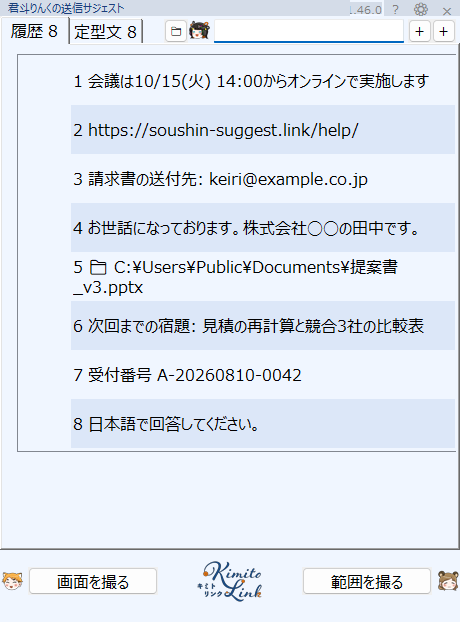
これが、実際に出てくる画面です。

サイドボタンを押すと、この一覧がカーソルのそばに出ます。番号を押すか、クリックするだけで貼り付きます。

送信サジェストのランチャー・履歴タブ。コピーした8件が新しい順に番号付きで並び、5番目にはファイルパスとフォルダアイコンが表示されている
履歴タブ— コピーしたものが新しい順に並びます。ファイルやフォルダのパスは📁つきで表示され、そのまま開けます。
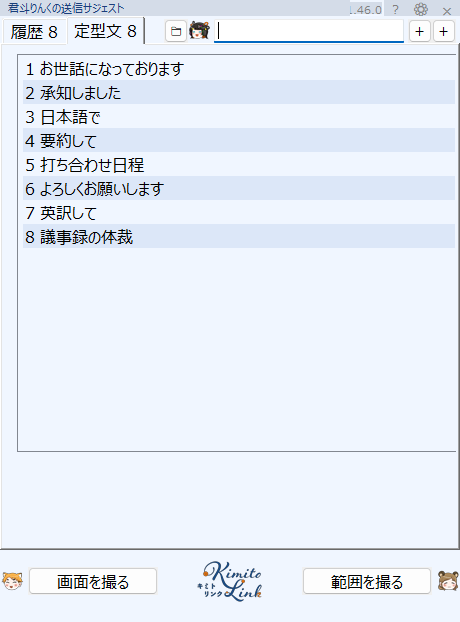
送信サジェストのランチャー・定型文タブ。登録した定型文8件が番号付きで並んでいる
定型文タブ— よく使う文をここに。数字キーを押すだけで貼り付きます。CliborのCSVもそのまま取り込めます。
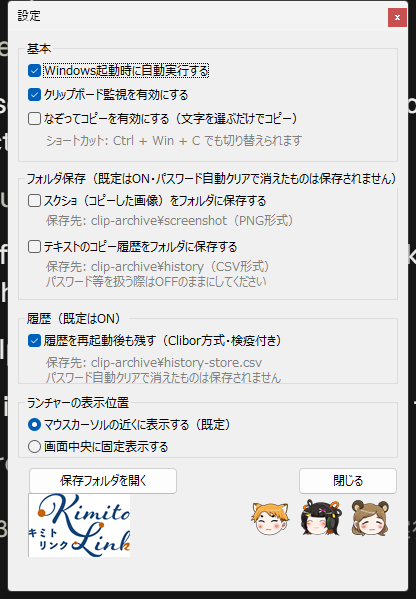
送信サジェストの設定ウィンドウ。自動実行・クリップボード監視・なぞってコピー・フォルダ保存・履歴の永続化・ランチャーの表示位置をチェックボックスで切り替えられる
設定— 迷う設定は置いていません。チェックを外せばその機能は止まります。保存先のフォルダもここから開けます。

画面はv1.46.0のものです。表示している内容は説明用のサンプルです。

meet the trio

君斗りんくの、3人の相棒。

送信サジェストは、それぞれ役割の違う3人のキャラクターが支えています。

りんく
りんく
送り方を見分ける

登録済みサイトごとに違う「正しい送り方」へ切り替える、送信サジェストの案内役。

たぬ姉
たぬ姉
誤送信を止める

長押しの時間や連続発火をチェックして、うっかり誤送信するのを防ぐ。

こん太
こん太
すぐ実行に移す

判定が済んだら間を置かず、コピー・送信・スクショをすぐに実行する。

what "suggest" means here

「サジェスト」は、検索窓だけのものじゃない。

りんく
りんく

検索窓に文字を打つと候補が出てくるでしょ?あれが「サジェスト」。入力の続きを予測して提案してくれる機能のことだよ。

たぬ姉
たぬ姉

送信サジェストは、それを「送信」に応用したの。ChatworkはEnterで届くけど、ココナラは送信ボタンを押さないと届かない——登録されたサイトごとの「正解」に、こっちが切り替えて提案するのよ。

こん太
こん太

だから右クリックを長押しするだけで、あとは送信サジェストにおまかせ!ショートカットキーを覚える必要もないよ。

the problem

1回は数秒でも、1日では数百回。

画面を撮る→AIに貼る→質問を書く→送信する。この動線のたびに、手はマウスとキーボードを往復します。

動作
今まで
送信サジェスト
画面を撮る
Win+Shift+Sを覚えて毎回押す
マウスの「進む」ボタン1つ
文章をコピー
選択 → Ctrl+C
なぞって離すだけ
Chatworkへ返信
貼付 → Enterへ手移動
貼付 → 右長押し
ココナラのような送信ボタン制サイト
Enterが効かず戸惑う
「手動送信が必要」と即座に案内
Git Bashで実行
コマンド入力 → Enterキー
貼付 → 右長押し
how it feels

AIとのやり取り、実は左手も相当忙しい。

Chatworkに厳しめの問い合わせが届いた場面で比べてみます。スクロールするだけで、左手の作業量の違いがそのまま見えます。

😩 今まで(左手フル稼働)
左手のキー操作:Ctrl+C ×2/Alt+Tab ×2/Ctrl+V ×2/Enter ×2 = 計8回
たぬ姉たぬ姉これ、見てるだけで疲れるね…
🖱️ 送信サジェスト(右手だけ)
左手の操作:0回。右手のマウス操作だけで、往復が完結。
こん太こん太なぞって、長押しするだけで終わり!

これを、サポート対応・エラー相談・デザインレビュー・議事録要約・コード相談・CLI操作、6つの場面で毎日繰り返しています。

see it live

読んだ往復を、実際の速さで見る。

上と同じ場面を、時間そのままに再生します。差が出るのは指先の忙しさです。

chatwork.com
先日の件、正直言って対応が遅すぎませんか?もう少し迅速に、そして丁寧にご対応いただけると助かります。今後の対応方針を教えてください。
ご不便をおかけし申し訳ございません。今後は24時間以内に一次返信し、対応状況を都度ご報告いたします。
ここに貼り付けられます…
chat.example.ai
相手は「対応が遅い」「丁寧さが足りない」と感じているようです。ご不便をおかけし申し訳ございません。今後は24時間以内に一次返信し、対応状況を都度ご報告いたします
・・・
ここに貼り付けられます…
コピーしました
🖱️ 送信サジェストなら
同じ問い合わせに、2通りで返信します
8回0回
左手の操作回数
23秒6秒
※操作回数は実数、秒数は目安です
⌨️ 左手 0
0.0
🖱️ 右手
watch it

動画で見る、4つの使いどころ。

それぞれ別の場面を撮っています。気になるものだけどうぞ。サムネイルを押すと再生します。

左手の往復を、8回から0回に。 コピーと貼り付けのたびに動いていた左手が、どれだけ休むか。
スクショを、ファイル名でなく絵で探す。 撮った画像がそのまま一覧に並ぶので、見た目で選べます。
ファイルの場所を、AIに渡す。 「>」で検索して、パスをそのまま貼る。開発とAI利用での使い方。
Cliborの定型文を、そのまま引っ越す。 今まで貯めた文面を捨てずに移せます。
the flow, illustrated

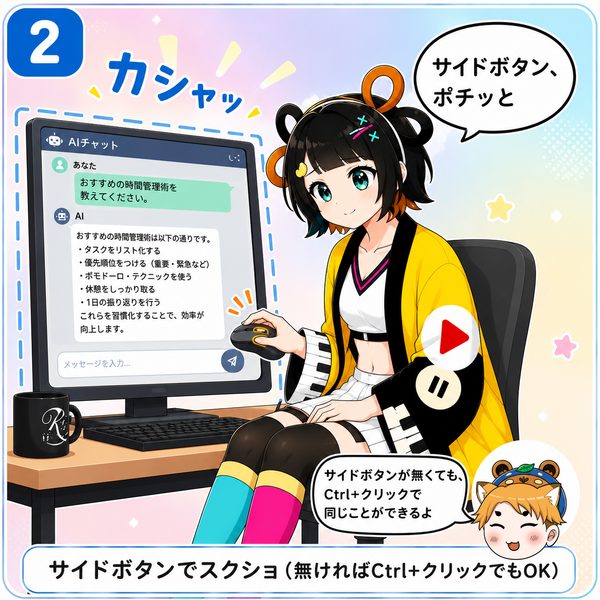
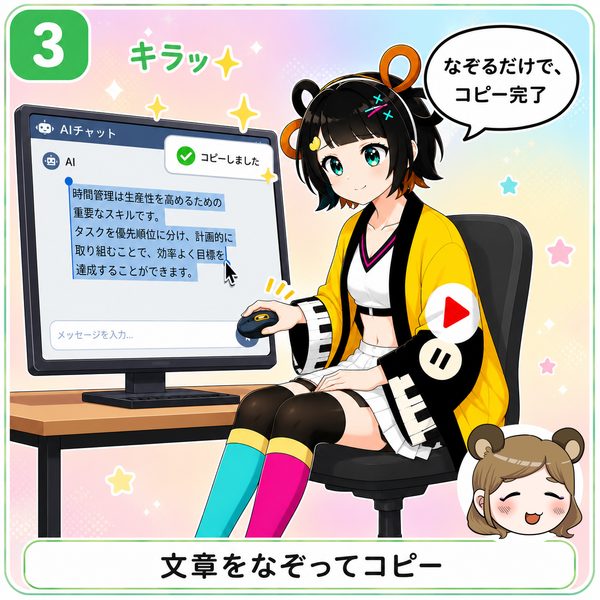
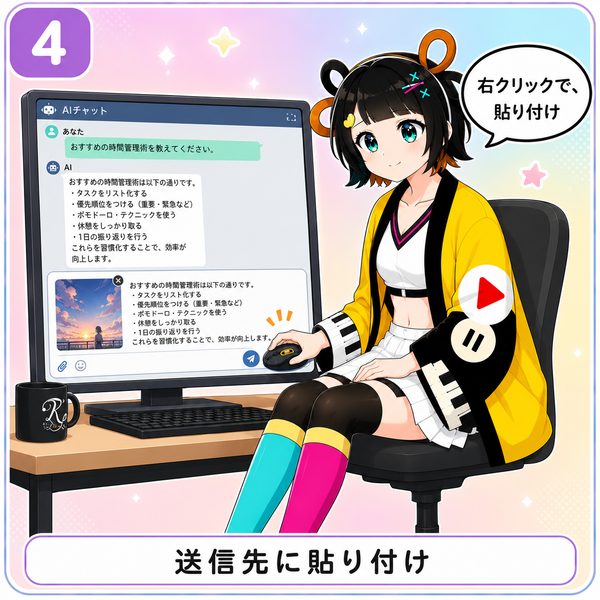
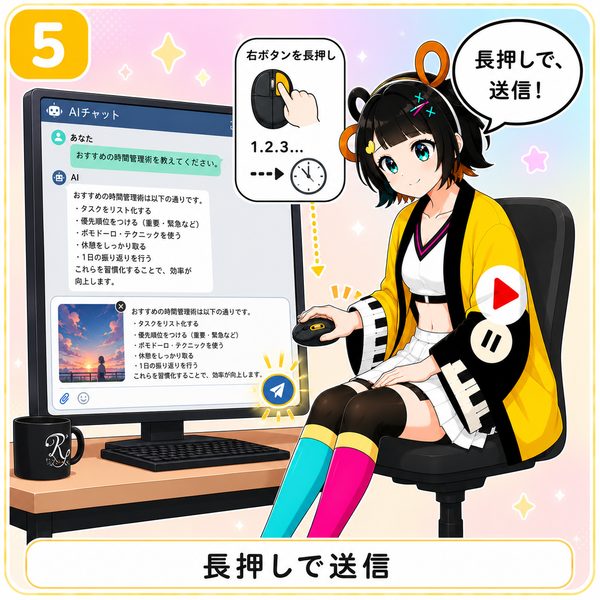
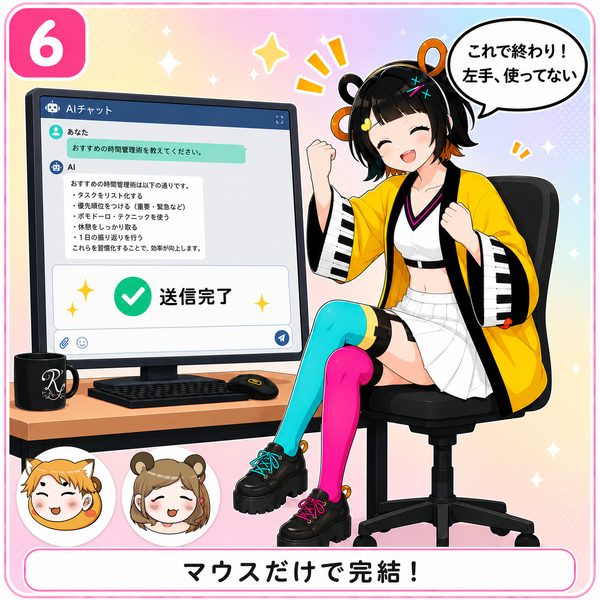
6コマで見る、送信サジェストの流れ。

気になる画面を見つけてから、送信完了まで。マウスだけでも、キーボードだけでも完結します。

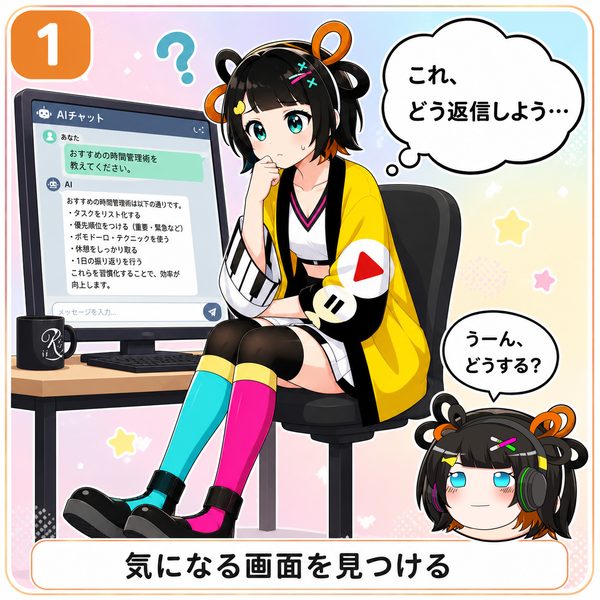
気になる画面を見つける
サイドボタンでスクショ(無ければCtrlキーを1回押すだけでもOK)
文章をなぞってコピー
送信先に貼り付け
長押しで送信
マウスだけで完結!
other scenes

同じことが、他の5つの場面でも起きています。

サポート対応だけではありません。原因不明のエラー、レビュー依頼、会議の文字起こし、コード相談、CLI操作——どれも往復のたびに左手が忙しくなっていたところを、送信サジェストが右手だけで肩代わりします。

📸
エラー相談
Win+Shift+Sでスクショ→タブ切替→貼付→送信、を毎回。サイドボタン2つ(撮影は「進む」、貼り付けは「戻る」)で相談まで完結します。
りんく
🎨
デザインレビュー
画面を撮ってAIに見せ、改善案をそのまま返信に使う往復も、なぞる・長押しだけで進みます。
たぬ姉
📝
議事録要約
文字起こしをAIに渡して要約を受け取り、チームに共有するまでの往復も同じ操作で完結します。
こん太
💻
コード相談
ターミナルのエラーを撮ってAIに聞き、対応方法を受け取るまでの往復も左手いらずです。
りんく
⌨️
CLI操作
デプロイ手順のコマンドをなぞってGit Bashへ。右クリックで貼り付け、長押しで実行が終わります。
こん太
reasons

選ばれる3つの理由。

機能はたくさんありますが、価値の核はこの3つです。

REASON 01

「入力→待機→次のアクション」の移行コストがゼロになる

AIとのやり取りは、答えが返ってくるたびに「次に何をするか」を考え直す必要があります。送信サジェストは、その次のアクション(コピー・送信・スクショ)をマウスのボタンひとつに集約し、思考の流れを止めません。

📸 → ✍️ → ➤
REASON 02

ショートカットキーを、ひとつも覚えなくていい

Win+Shift+SもCtrl+Cも、覚えなくても指が迷いません。キーボードの知識がなくても、マウスの操作だけで完結するように設計しています。

⌨️ 不要
REASON 03

サイトごとの「正しい送り方」を、都度判定して提案する

ChatworkはEnterで届き、ココナラは送信ボタンが必要——このズレは事故のもとです。送信サジェストは登録済みサイトをウィンドウの見出しから見分けて送り方を切り替え、ココナラのような送信ボタン式サイトでは自動送信せず「手動送信」を案内します。対応サイトは設定ファイルに1行で追加できます。

🔍 登録サイト別に切り替え

ここまで読んで「自分にも要りそう」と思ったら。

pricing

買い切りです。月額はありません。

サーバーもAIも使っていないので、運営コストがかかりません。だから、一度買えばずっと使えます。

¥980を、どう考えるか。

8回 → 0回
1往復あたりの左手の操作回数(このページのデモで数えた実数)
¥0 / 月
2年使っても追加費用なし(月額¥100のツールなら2年で¥2,400)

コピー&ペーストは1日に何十回も繰り返す操作です。その1回ずつを短くする道具なので、使う日数が増えるほど元が取れる形になっています。合わなければ14日以内に返金しますので、実質的な持ち出しはありません。

standard
送信サジェスト
¥980 買い切り
Windows 10 / 11・1台のPCで利用可能
  • サイドボタン(「進む」ボタン)で全画面/範囲指定スクリーンショット
  • サイドボタン(「戻る」ボタン)でクイックペーストランチャー
  • なぞってコピー・長押し送信サジェスト
  • ミドルクリックで Git Bash を前面へ(無ければ起動)
  • サイト別 送信ルール設定ファイル同梱
  • 導入ガイド(README同梱)
  • 買い切り・追加課金なし
  • 14日以内なら、理由を問わず返金
今すぐ入手する
Stripeの決済ページへ進みます(別タブで開きます)。お支払い後すぐ、ダウンロードリンクをメールでお送りします。
ご購入から14日以内であれば、理由を問わず返金します。うまく動かないときは公式LINEのサポートが対応します(使い方ガイド
特定商取引法に基づく表記プライバシーポリシー
mouse map

マウス1つに、5つの役割。

特殊なマウスは不要です。左右ボタン・ホイールクリック・「戻る/進む」のサイドボタンがある、一般的な3〜5ボタンマウスの機能をフル活用します。サイドボタンが無い2ボタンマウスやタッチパッドでも、Ctrlキー1回で開くランチャーから全機能が使えます。

進む 戻る ← 親指の位置
サイドボタン(「進む」ボタン)— 短押しでスクショ、長押しで範囲指定スクショ

多くのマウスで左わき・人差し指寄りにある「進む」ボタンです。短押しで画面全体をそのまま撮影(Win+Shift+Sを覚える必要はありません)。長押しで、範囲を指定して撮影できます。

💡 うちのマウスのどれ? 3秒チェック:ブラウザでそのボタンを押して、次のページに「進んだ」らそれが対象のボタンです。左きき用や特殊な配置のマウスでも、「進む」が動くボタンならそのまま使えます。

サイドボタン(「戻る」ボタン)— 押すとクイックペーストランチャーが開く

もう一方のサイドボタン、親指の当たる場所にある「戻る」ボタンです。長押しは不要、押すだけで、コピーした履歴と定型文の一覧がその場に開きます。詳しくは下のセクションで。

💡 うちのマウスのどれ? 3秒チェック:ブラウザでそのボタンを押して、前のページに「戻った」らそれが対象のボタンです。

左クリック(ドラッグ)— なぞってコピー

文章をドラッグして離すだけで自動的にコピーされます。この機能は標準ではOFFです。使いたいときは、トレイのメニューか設定ウィンドウのチェック1つでONにできます(Ctrl + Win + C でも切り替えられます)。
※ドラッグはファイルの移動や範囲選択にも使うので、知らないうちに動くことがないよう標準はOFFにしています。

右クリック長押し — 送信をサジェスト

0.35秒長押しで、サイトに合った送信キーが送られます。短押しは通常のメニューのまま。キーボード派は Ctrl + Enter でも同じ送信ができます。

ミドルクリック — Git Bashを前面へ

ホイールクリック一発で、Git BashやWindows Terminalを探さずに呼び出せます。

このほかにできることを全部見る → 機能一覧

no mouse needed

ノートPCなら、
マウスなしでも全部できます

外出先やカフェで、タッチパッドだけで作業することはありませんか。 送信サジェストはキーボードだけで完結します。 コピー履歴も、定型文も、スクリーンショットも、手をホームポジションから離さずに。

Ctrl
軽く1回押すと開く

Ctrl キーをポンと1回。それだけで一覧が出ます。もう一度押せば閉じます。
Ctrl+C や Ctrl+V などの組み合わせ操作は、これまでどおり効きます。長押しでも開きません。

1〜9
数字キーで貼り付け

一覧の左に番号が振ってあります。その数字を押すだけで貼り付きます。
11件目から20件目は Shift + 数字キーで選べます。

PrtSc
スクショも履歴に

PrintScreen キーで画面を撮ると、そのまま履歴に入ります。
Alt + PrintScreen なら、いま使っているウィンドウだけ。

Webページの画像も、右クリックしてコピーすれば履歴に残ります。 あとから何度でも貼り直せるので、資料づくりで「さっきの画像どこだっけ」がなくなります。

clipboard & snippets

コピーしたものは、なくさない。

なぞってコピーは速い。でも速いぶん、次のコピーで前のものが消えるのは惜しい。送信サジェストは、コピーしたテキストも撮ったスクショも、履歴として手元に置いておけます。

呼び出しは、もう一方のサイドボタン。押すだけ。

スクショを撮る「進む」ボタンの隣、「戻る」ボタンを押すと(長押し不要)、コピーした履歴と定型文の一覧「クイックペーストランチャー」がその場に開きます。クリックか、数字キー(1〜9、0で10番目。Shift+数字で11〜20番目)で選べば、その場で貼り付け。よく使う文面は、履歴を右クリック→「定型文に登録」で昇格させておけば、次からは番号ひとつで呼び出せます。

1万件たまっても、探すのは一瞬。

ランチャーの検索欄に文字を打つだけで、履歴も定型文もその場で絞り込まれます。「先週コピーしたあの住所」も、覚えているのが一言だけで見つかります。何も打たなければ、いつもどおり新しい順。ためるだけでなく、取り出せるようにしてあります。

10,000

    デモ用の架空データです。実際は履歴・定型文の両方が同時に絞り込まれます。

    chat.example.com(デモ用の架空画面)
    明日の定例、時間って変わりましたっけ?
    ここに返信を入力…
    クイックペースト
    履歴定型文← タブを押すと切り替わります
      貼り付けました
      使った文面は、次から1番上。
      探して選ぶ開いて「1」
      ※デモ用の架空データです。実際の履歴は外部に送信されません。
      🖱️ 右手
      0.0

      ※実際の呼び出しはマウスの「戻る」ボタン(または、Ctrlキーを押して離すだけ)。長押しは不要です。

      ※自動再生で再現しているのは「履歴」タブの動きです。「定型文」タブを押すと中身の例をご覧いただけます(製品では履歴を右クリック→「定型文に登録」で増やせます)。

      • 📂 履歴がファイルやフォルダのパスなら、貼り付けずに「開く」こともできます。「さっきコピーしたあのフォルダ」に、エクスプローラーを辿らず直行。
      • 👀 項目にマウスを乗せれば全文プレビュー。長い文面も、貼る前に中身を確かめられます。
      • 🪄 履歴は右クリックで「整形して貼り付け」「変換して貼り付け」もできます。改行を除去して1行に、全角⇔半角、ひらがな⇔カタカナ、大文字⇔小文字——コピーしたそのままでなく、直したい形にひと手間で。Shiftを押しながら選べば、貼り付けずに結果をコピーだけもできます。
      ⌨️キーボード派は Ctrl キーを押して離すだけでも同じランチャーを開けます。マウスから手を離さないための機能なので、覚えなくても困りません。

      スクショの履歴は、文字じゃなくて絵で探す。

      Win+Vを使ったことがある人なら、画像の履歴が「画像」としか表示されない歯がゆさをご存じのはず。しかもWin+Vの履歴は25件まで、PCを再起動すれば消えてしまいます。送信サジェストの履歴は、撮ったスクショやコピーした画像を実物のサムネイルで一覧します。「さっき撮ったあの画面、どれだっけ」を、開いて確かめる前に目で見つけられます。

      そして、履歴に残せる枚数に上限はありません。直近の5枚はその場で、それより前の画像も選べば一拍おいて呼び戻せます。「朝撮ったスクショを夕方貼る」が、ふつうにできます。
      ※画像のフォルダ保存(標準ON)を切っている場合は、従来どおり直近5枚のみになります。

      サムネイルでも迷ったら、その行にマウスを乗せて0.3秒待つだけ。すぐ隣に大きく表示されるので、開いて確かめる必要はありません。マウスを離せば消えます。クリックも操作も要りません。

      細かい文字まで読みたいときは、マウスを乗せたまま Space キー。画面いっぱいに原寸で開きます。左右キーで前後の画像へ移動でき、画像をクリックすればそのまま貼り付けて閉じます。
      ※小さく縮めた絵をいくら綺麗にしても、文字が3ピクセルでは読めません。だから原寸で開く方式にしました。

      スクショの中の文字も、検索でたどり着けます。

      「あの金額、いくらだっけ」「申請番号が書いてあった画面はどれ」——絵で探すのは速いですが、枚数が増えると絵だけでは追いつきません。送信サジェストは撮ったスクショの文字を読み取って履歴に添えるので、検索欄に「7400」や「20260902」と打つだけで、その数字が写っている1枚にたどり着けます。

      使うのはWindowsに最初から入っている日本語の文字認識です。追加のインストールも、月額の契約も要りません。画像はこのPCの外に出ません——読み取りもこのPCの中だけで完結するので、見積書や申請画面のような人に見せられない資料でも、そのまま使えます。

      撮影が遅くなることはありません。読み取りは撮り終わったあと裏で進みます。撮る操作も、貼る操作も、待たされません。
      ※読み取りは万能ではありません。手書き文字や、つぶれた小さな文字は拾えないことがあります。読めなかったときも、これまでどおりサムネイルの絵で探せます。切っておくこともできます。

      残るのが標準。ただし、あなたのPCの中だけ。

      履歴・スクショ・定型文は、Cliborと同じように再起動しても残るのが標準になりました。テキスト履歴は新しいものから最大1万件。毎日使い込んで数百件たまっても、まだ1割も使っていない計算です。保存先はこのPCのフォルダだけで、外部には一切送信されません。「残したくない」人は、設定ウィンドウのチェック1つでOFFにできます。

      残す・消すは、あなたが決められます。

      「どこに、何を、残すか」は設定ウィンドウのチェックボックスで切り替えます。設定ファイルを開く必要はありません。ためた履歴はトレイから1回でまとめて消せます。人に画面を見せる前に、ひと呼吸で片付きます。

      Cliborで育てた定型文、そのまま連れてこられます。

      CliborからエクスポートしたCSVを選ぶだけで、定型文をまとめて取り込めます。ヘッダの有無は自動で判別するので、形式を気にする必要はありません。何年ぶんの定型文があっても、引っ越し作業は1回のクリックで終わります。

      取り込んだあとは専用の管理画面で追加・書き換え・並べ替えができます。本文に {date} と書いておけば貼る瞬間の日付に変わるので、「〇月〇日の件で」を毎回書き直す必要もありません。使い方をくわしく見る →

      数が増えてきたらグループで分けられます。ラベルを 挨拶/おはようございます のように 「グループ名/ラベル」と書くだけ。Cliborから取り込んだ分類もそのまま引き継がれるので、覚え直すことはありません。

      file search

      同じ窓から、PCの中も探せます。

      検索欄のとなりの 📁ボタンを1回押すだけ。さっき使ったファイルとフォルダが、その場に並びます。文字は打ちません。

        デモ用の架空データです。実際は Everything か Windows の索引から探します。

        FILE 01

        📁を押すだけで、さっき使ったファイルが並びます

        ボタンを1回押すだけで、最近ひらいたファイルとフォルダが大きなアイコンで出ます。名前を打つ必要はありません。もう一度押せば、いつものコピー履歴に戻ります。

        そこから名前の一部を打てば絞り込めます。Everything を入れている人はその索引を、入れていない人は Windows の索引を使います。見つけたファイルは、そのまま外のアプリへドラッグできます。

        📁 → 🕘 さっきのファイル
        FILE 02

        「Windowsキー+R」で使うコマンドが、そのまま通ります

        >notepad でメモ帳、>calc で電卓、>control でコントロールパネル。一覧の1行目に「▶ 実行」として、何が起動するかフルパス付きで出ます。>https://… でサイト、>ms-settings:display でWindowsの設定、>%TEMP% でフォルダも開きます。

        >calc → ▶ 実行
        FILE 03

        何も打たなければ、さっき触ったファイルが出ます

        > だけ打つと、最近使ったファイルが並びます。「さっきのあれ」を名前で思い出さなくて済みます。

        > → 🕘 最近使ったもの
        FILE 04

        毎日使うアプリとフォルダは、ボタン2つに置いておけます

        検索欄の右にある四角を右クリックして、アプリかフォルダを選ぶだけ。次からは左クリック1回で開きます。Git Bash とよく使うフォルダ、画像フォルダと編集ソフト——組み合わせは自由です。場所は動かないので、指が覚えます。パスを手で打つ必要はありません。

        [+][+] → [G][📁]

        検索結果は大きめのアイコンで4列に並びます。中身が絵で分かるので、ファイル名を覚えていなくても見つかります。

        safety

        効く場所は選ぶ。残すかどうかは、あなたが選ぶ。

        送信や自動操作は、対象アプリだけに限定する「許可リスト方式」です。 ブラウザ・チャットアプリ・ターミナルなど、動いてよい場所だけを明示的に登録し、それ以外では一切反応しません。 Excelの操作やゲーム中の誤爆、ターミナルでの意図しない中断(Ctrl+C)を防ぐための設計です。この方針は今後も変わりません。
        クリップボード履歴は、どのアプリでのコピーも拾います。ただし「拾う」だけです。 履歴はあくまで手元のメモ。そこから先の貼り付け・送信は、いつも通りあなたの操作と許可リストの範囲でしか動きません。 履歴の保存先はあなたのPCの中だけで、外部にはどこにも送信されません。Cliborと同じように再起動後も残るのが標準ですが、設定ウィンドウのチェック1つで「アプリを終えたら消える」動きに戻せます。テキストは「自動クリアの設定時間+2秒」待ってから書き込む遅延コミット方式。パスワードマネージャの自動クリアが先に働けば、その内容は一度もディスクに書かれません。
        transparency

        覗いていないことは、あなたが確かめられる。

        コピーした中身は、外に出ません。外に出るのは「アプリが何回動いたか」という数字と設定値だけ——それも、あなたが自分で見たいと選んだときだけです。

        調子は、トレイメニューから1クリック。

        タスクトレイの「診断ページで見る」を選ぶと、確認のうえブラウザに状態ページが開きます。コピーを何回検知したか、どの設定で動いているか、どこかで詰まっていないか——色分けカードで一目でわかります。動きがおかしいときは、その画面をそのままサポートに見せてください。言葉で説明する必要はありません。

        診断データに、あなたの中身は最初から入っていない。

        診断に使うのは動作回数と設定値だけ。コピーした文章・画像・画面のスクリーンショット・端末を特定するIDは、診断データに含まれない仕様です。送信されるのはあなたがメニューで選んで同意したときだけで、サーバー上のデータは6時間で自動削除されます。一切送らずに、「診断情報をコピー」してページに貼り付けるだけの使い方も選べます。

        購入前でも、診断ページの実物を見られます →

        出荷前には、わざと乱暴に触る。

        新しい版を出す前に、ランダムな操作を50回連続で浴びせるテストを通しています。直近の更新でも、クラッシュなし・描画くずれなしを確認してから配布しました。派手な機能ではありませんが、毎日触る道具は、ここがいちばん大事だと考えています。

        きっかけは、手が疲れたことでした。

        長い時間の作業でいちばん先に疲れるのは、頭ではなく手でした。同じ文章を何度も打ち、同じ場所から同じファイルを探し、同じ画面を何度も撮る。1回は数秒でも、1日に何百回とくり返せば、それは確実に体に残ります。

        クリップボード履歴のツールは、もともと使っていました。Windows の Win+V も、定番の Clibor も、よくできた道具です。今でも良いソフトだと思っています。それでも、自分の使い方には足りないところがありました。

        履歴が思ったより早くいっぱいになること。スクリーンショットが履歴に残らない、あるいはすぐ流れてしまうこと。そしてプレビューが小さくて、どれがどれだか分からないこと。どれも致命的ではありません。ただ、1日に何百回も触る道具では、その小さなつまずきが積み重なります。

        だから、足りなかったところだけを自分で足すことにしました。テキストの履歴は1万件まで持てるようにして、設定を変えればさらに増やせます。撮ったスクリーンショットは履歴に並び、フォルダにも保存されるので後から見返せます。一覧の上にマウスを置いて少し待つと、右隣に大きく開きます——小さくて見分けがつかない、をなくすためです。

        作りはじめてから、うまくいったことばかりではありません。一覧が真っ白になる不具合には、長いあいだ悩まされました。原因だと思ったものを直しては外し、それを何度もくり返しました。世界中の似たツールのソースコードを実際に読み、9つの仮説を1つずつ実測でつぶして、ようやく引き金にたどり着いたのは、つい先日のことです。

        この道具は、Win+V や Clibor を置きかえるために作ったものではありません。それらが切りひらいた「コピーしたものは消えない」という当たり前の上に、自分の作業で足りなかったぶんを重ねただけです。先に作ってくれた人たちがいなければ、そもそも何が足りないのかも分からなかったはずです。

        目指しているのは、打つ回数が減って、手が少し楽になること。それだけです。今日も直し続けています。

        最新のバージョンアップ情報を見る →

        まだ新しいツールです。だから、直し続けています。

        20これまでに配布した版の数
        v1.72.0現在の最新版
        2026年7月開発を始めた月

        お客様の声やレビュー件数は、まだ載せられるものがありません。実績のかわりに、更新を続けている事実そのものを置いておきます。不具合のご報告は公式LINEで歓迎していますし、直したものは無料のアップデートとしてお届けします。

        compatibility

        今のところ、ここで動きます。

        Chrome Edge Firefox ChatGPT Claude Chatwork Git Bash 送信ボタン方式のサイト(手動送信を案内)
        getting started

        導入の流れ。

        01

        ダウンロード

        実行ファイルをダウンロードして起動するだけ。管理者権限は不要です。

        02

        常駐を確認

        タスクトレイにアイコンが表示されれば準備完了。設定ファイルの編集も不要です。

        03

        そのまま使う

        いつも通りブラウザやChatworkを開くだけ。なぞる・長押しがすぐに使えます。

        最短1分で導入完了。難しい設定はありません。

        after purchase

        購入すると、どうなるか。

        Stripeでのお支払いが完了すると、その場でメールが届きます。難しい手続きはありません。

        STEP 1
        りんく
        りんく
        Stripeでお支払い完了
        カード情報の入力から数秒で、決済が完了します。
        STEP 2
        こん太
        こん太
        その場でメールが届く
        ダウンロードリンク付きのメールを、すぐに自動でお送りします。
        STEP 3
        たぬ姉
        たぬ姉
        開いて、使うだけ
        zipを展開してsoushin-suggest.exeを起動するだけ。管理者権限は不要です。初回はSmartScreenの警告が出ますが「詳細情報→実行」で進めます。
        STEP 4
        りんく
        りんく
        「自動で立ち上げますか?」
        初回起動時に聞かれるので「はい」を選べば完了。次にPCを再起動しても、なぞる・長押しがそのまま使えるよ。

        動かなかったら、そのまま教えてください。

        不具合のご報告は歓迎しています。「ボタンを押しても出てこない」「履歴が急に空になった」——ひと言で構いません。公式LINE に送っていただければ、いただいた内容をもとに直して、無料のアップデートとしてお届けします。直らないまま14日を過ぎそうなときは、返金でも構いません。

        公式LINEで報告・相談する

        送信サジェストは、株式会社ベストトラストの「君斗りんく」プロジェクトが作ったツールのひとつです。
        ※メールが届かない場合は、迷惑メールフォルダもご確認ください。起動後の画面の見かたやつまずいたときの対処は 使い方ガイド にまとめています。

        実際に届くメールのイメージです。ダウンロードリンクはその場ですぐ届きます。

        faq

        よくある質問

        Q.起動時に「Windows によって PC が保護されました」と出ますが大丈夫ですか?

        はい、問題ありません。個人開発のツールで発行元の署名がないため、Microsoft Defender SmartScreenが一度だけ表示する標準的な警告です。「詳細情報」を押すと「実行」ボタンが出てきますので、そちらを押して起動してください。次回以降はこの警告は出ません。

        Q.自分が使っているサイトが対応していなかったら?

        送信ルールは設定ファイル(sites.ini)で自分で追加できます。「このサイトはEnterで送る」「ここは送信ボタンを押す」といった対応を、あとから足していけます。未対応のサイトで長押ししたときは「このサイトは送信ボタンを押してください」と教えてくれるので、黙って何も起きないということはありません。なお履歴・定型文・スクショ・ファイル検索は、サイトに関係なくどこでも使えます。

        Q.返金してもらえますか?

        はい。ご購入から14日以内であれば、理由を問わず返金します。公式LINEからご連絡ください。「動かなかった」「思っていたものと違った」——どちらの理由でも構いませんし、理由をお聞きすることもありません。

        Q.うまく動かないときは、どうすればいいですか?

        遠慮なく 公式LINE に送ってください。不具合のご報告は歓迎しています——1件いただくたびに直せる場所が1つ増えるので、こちらとしてはありがたい情報です。「サイドボタンを押しても何も出ない」といったひと言でも構いません。タスクトレイのアイコンを右クリック →「診断ページで見る」でアプリの状態が色分け表示されますので、その画面をそのまま送っていただけると、状況を説明する手間なくお調べできます。直したものは無料のアップデートとしてお届けします。

        Q.Macでも使えますか?

        現在はWindows専用です(AutoHotkeyという仕組み上、Windowsのみ対応)。

        Q.誤って送信してしまうことはありませんか?

        0.35秒未満の右クリックは通常のメニューのままです。連続発火を防ぐ待機時間も設けているため、うっかり二重に送信されることもありません。

        Q.特定メーカーのマウスが必要ですか?

        いいえ、メーカーは問いません。左・右・ホイールクリックはほぼ全てのマウスにあるので、大半の機能はどれでも使えます。サイドボタンがあれば「戻る」でランチャー、「進む」でスクショがワンプッシュ。サイドボタンが無いマウスやノートPCのタッチパッドでも、Ctrlキーを1回ポンと押して離すだけで同じランチャーが開き、その中のボタンからスクショも撮れます。

        Q.使い方が分からないときは、どこに聞けますか?

        公式LINEアカウントでAIサポートが対応します。「サイドボタンの場所が分からない」「起動時に警告が出た」など、自由な文章で質問していただければ、状況に応じて案内します。AIで解決しない内容は、担当者が個別に確認します。動きがおかしいと感じたときは、タスクトレイの「診断ページで見る」でアプリの状態を色分け表示できます。その画面を見せていただければ、状況説明の手間がありません。操作や設定の一覧は → 使い方・設定ガイド

        Q.コピーした内容はPCに保存されますか?

        はい、標準ではこのPCの中に保存され、再起動しても残ります(Cliborと同じ方式です)。外部への送信は一切ありません。設定ウィンドウでOFFにすれば「アプリ終了で消える」動きに変えられます。テキストの保存には、自動クリア設定時間+2秒の遅延コミットが付いています。

        get started

        疑問が解けたら、あとは試すだけ。

        買い切り ¥980。月額はありません。Windows 10 / 11 で、最短1分で使いはじめられます。

        ¥980 買い切り
        Windows 10 / 11・1台のPCで利用可能
        14日以内なら、理由を問わず返金します
        今すぐ入手する
        Stripeの決済ページへ進みます(別タブで開きます)。お支払い後すぐ、ダウンロードリンクをメールでお送りします。
        うまく動かないときは公式LINEのサポートが対応します(使い方ガイド
        特定商取引法に基づく表記プライバシーポリシー
        also by kimito link

        りんく・たぬ姉・こん太は、他の場面でも働いています。

        送信サジェストは「動作」の相棒。同じ3人が、返信の「文面」「判断」「実行」もそれぞれ別のサービスで手伝い、公式サイトでは全員がまとめて働いています。

        マウスだけで、スクショもコピペも。

        AIとのやり取りが増えた今だからこそ、その「次のアクション」を支えるインフラを。¥980の買い切りで、今日から使えます。

        送信サジェストを入手する ¥980・買い切り・Windows対応・最短1分で導入